VS2017 新建空项目教程:详细步骤图文指南

486手游网 2026-04-16 01:09:00

Visual Studio 2017新建空项目详细步骤

Visual Studio 2017 是开发者广泛使用的编程工具。对于初学者而言,创建一个纯净的起点——即空项目,往往是首要任务。本教程将详细指导您完成在 VS2017 中新建空项目的每一步操作。

启动Visual Studio 2017

VS2017怎么新建空项目

长期稳定更新的攒劲资源:

>>>点此立即查看<<<

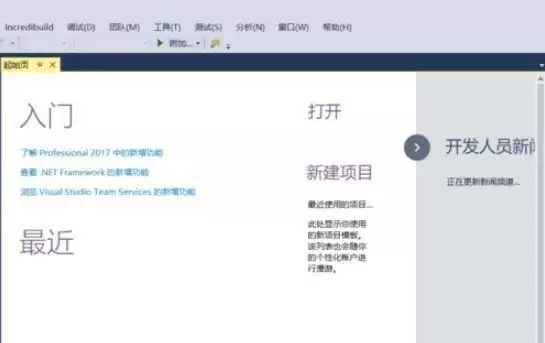
首先,在您的计算机上启动Visual Studio 2017。软件加载完成后,您将看到主起始界面。

打开新建项目窗口

VS2017怎么新建空项目

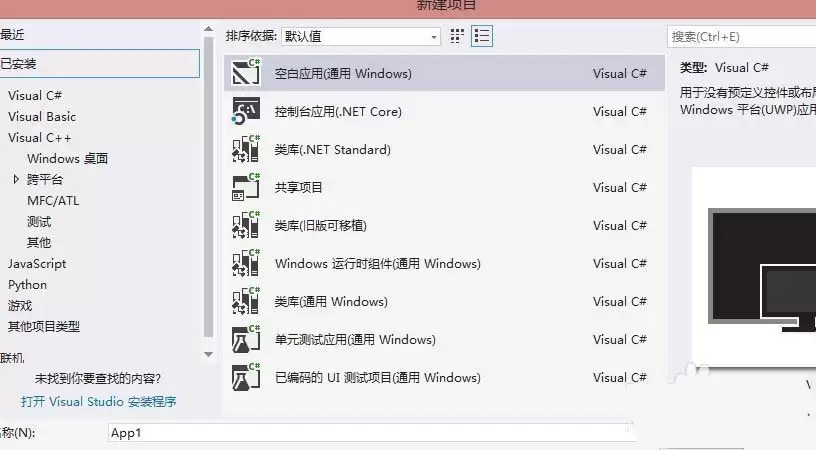
在软件窗口的左上角,点击“文件”菜单,选择“新建”,然后点击“项目”。此操作将弹出“新建项目”对话框,用于选择项目类型。

选择项目类型与模板

VS2017怎么新建空项目

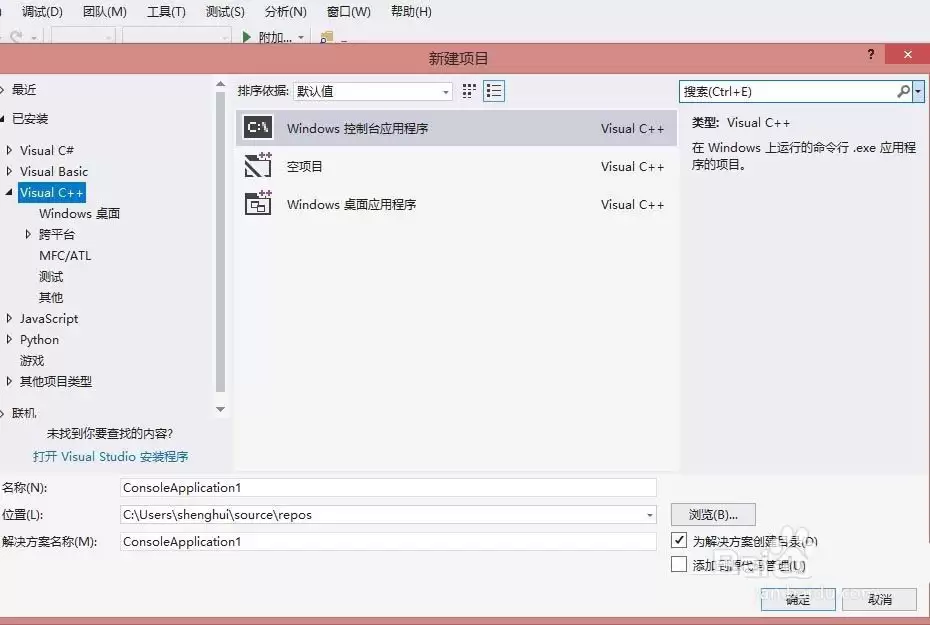
在“新建项目”对话框中,左侧列出了多种编程语言模板,如C#、Visual Basic、Python等。本教程以C++为例。请在左侧模板分类列表中,找到并点击“Visual C++”。

VS2017怎么新建空项目

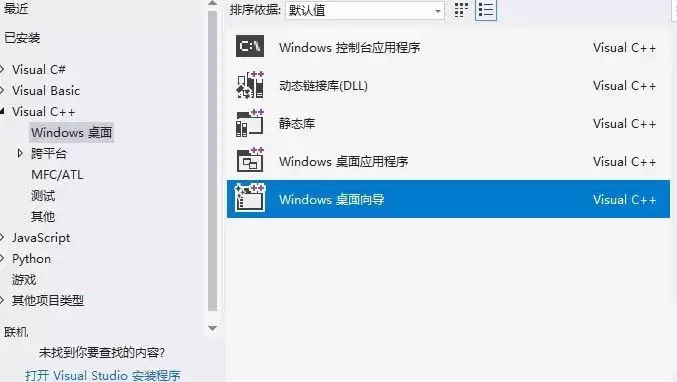
点击“Visual C++”后,中间面板会显示具体的项目模板。为了创建空项目,请找到并选择“Windows桌面向导”。选中后,点击右下角的“确定”按钮,或直接双击该模板图标。

配置项目为空项目

VS2017怎么新建空项目

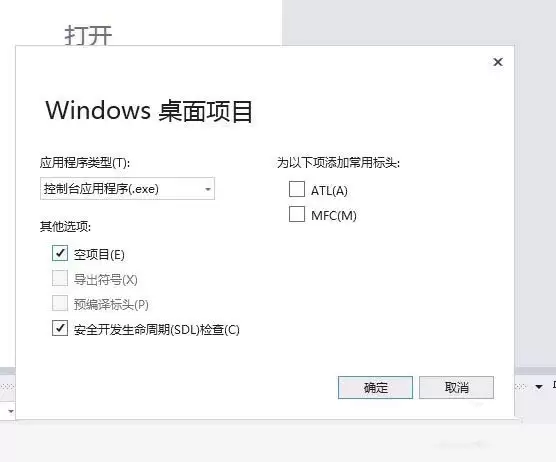
随后,系统将弹出“Windows桌面项目”配置对话框。这是关键步骤。在对话框的“应用程序类型”设置区域,请确保勾选“空项目”选项前的复选框。

VS2017怎么新建空项目

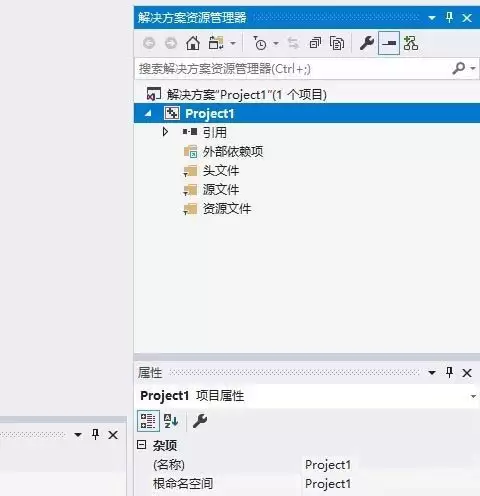
确认“空项目”已被勾选后,点击“确定”。至此,一个不包含任何预设代码文件的C++空项目即创建完成,并显示在您的解决方案中。

以上是小编为您整理的关于“VS2017 新建空项目教程:详细步骤图文指南”的相关内容,更多教程攻略,请关注优戏吧。

最近更新

《明日之后渠道服怎么换成官服了》:一篇教会你转服全流程

486手游网 2026-08-18
《明日之后渠道服怎么换成官服了》:一篇教会你转服全流程

《蛋仔派对是什么游戏视频》:三分钟看懂爆火派对游戏的玩法与乐趣!

486手游网 2026-08-18
《蛋仔派对是什么游戏视频》:三分钟看懂爆火派对游戏的玩法与乐趣!

《管家超凶怎么破局》:三招反客为主,轻松逆转被动局面!

486手游网 2026-08-18
《管家超凶怎么破局》:三招反客为主,轻松逆转被动局面!

明日之后什么时候出的联盟副本}:上线时间与玩法全解析

486手游网 2026-08-18
明日之后什么时候出的联盟副本}:上线时间与玩法全解析

原神6.0将加强部分老角色:老玩家狂喜,这些角色终于要翻身了!

486手游网 2026-08-18
原神6.0将加强部分老角色:老玩家狂喜,这些角色终于要翻身了!